วันพุธที่ 12 มิถุนายน พ.ศ. 2562
วันพฤหัสบดีที่ 16 กุมภาพันธ์ พ.ศ. 2560
ข้อดีของ WordPress (เหมาะสำหรับผู้เริ่มต้นสร้าง CMS)
WordPress เป็นระบบการจัดการเนื้อหาที่เป็นที่นิยมมากที่สุดในโลก โดยมีที่มาจากการเขียน บล็อก ซึ่งปัจจุบันมีประมาณ 60 ล้านเว็บไซต์ หากยังไม่น่าสนใจพอ 40 % ของ CMS นั้นใช้ WordPress ทั้งสิ้น
แล้วทำไมถึงเป็นที่สนใจหล่ะ ???
ติดตั้งง่าย - เว็บโฮสติ้งหลาย บริษัท (เช่น Bluehost) เสนอให้การติดตั้ง WordPress อัตโนมัติทันที นั่นหมายความว่าคุณจะได้รับเว็บไซต์ใหม่โดยใช้เวลาในการทำงานน้อยกว่าห้านาที! (ชงกาแฟยังใช้เวลามากกว่าที่จะมีเว็บไซต์ WordPress ออนไลน์ซะอีก)
ปรับแต่งได้ - WordPress มีมากขึ้นอย่างมีนัยสำคัญ โดยมีรูปแบบปลั๊กอินและการปรับแต่งอื่น ๆ ที่มีมากกว่า CMS อื่น ๆ เพราะมันเป็นความนิยมอย่างแพร่หลายทำให้มีคนออกแบบรูปแบบมากขึ้นโดยมีทั้งแบบที่ฟรีหรือเสียตัง และ เครื่องมือ WordPress ใหม่ๆที่จะช่วยให้คุณสร้าง / เริ่มต้นบล็อกที่มีลักษณะเหมือนเว็ปไซต์ชั้นนำ(ในขณะที่ใช้เงินน้อยกว่า 4,000 บาทด้วยซ้ำ )
ฟรี - WordPress มีปลั๊กอินและธีมให้เลือกฟรีเป็นหมื่น เหมาะสำหรับการเริ่มต้นที่จะวางแผนสร้างเว็บไซต์แรกของคุณ เพราะมันช่วยให้ค่าใช้จ่ายถูกลงหรือไม่มีค่าใช้จ่ายเลยก็ได้
มีแหล่งข้อมูลสนับสนุน - ถ้าคุณพบปัญหาหรือมีข้อสงสัยเกี่ยวกับเว็บไซต์ WordPress ของคุณ คุณสามารถถามผู้คนนับล้านที่มีใช้งานอยู่ โดยมีฟอรั่มสำหรับผู้ใช้งานที่จะมีผู้ตอบคำถามซึ่งอาจจะเป็นประโยชน์สำหรับคุณ(อาจจะมีคนตอบคำถามของคุณภายในไม่กี่นาทีด้วยซ้ำ)
WordPress ง่ายต่อการใช้งานกรอบเพราะมันล็อคความสามารถสำหรับผู้ใช้ส่วนใหญ่ที่จะทำให้การแก้ไขภาพอย่างมีนัยสำคัญ (สำหรับการที่ดีของตัวเอง) ดังนั้นคุณจึงไม่สามารถเปลี่ยนแปลงโครงสร้างเว็บไซต์โดยไม่ใช้ความช่วยเหลือของนักออกแบบและ / หรือนักพัฒนา
อย่างไรก็ตาม WordPress เหมาะสำหรับการเริ่มต้นและน่าจะเป็นแพลตฟอร์มที่เหมาะสมที่สุดในการสร้างเว็บไซต์
แล้วทำไมถึงเป็นที่สนใจหล่ะ ???
ติดตั้งง่าย - เว็บโฮสติ้งหลาย บริษัท (เช่น Bluehost) เสนอให้การติดตั้ง WordPress อัตโนมัติทันที นั่นหมายความว่าคุณจะได้รับเว็บไซต์ใหม่โดยใช้เวลาในการทำงานน้อยกว่าห้านาที! (ชงกาแฟยังใช้เวลามากกว่าที่จะมีเว็บไซต์ WordPress ออนไลน์ซะอีก)
ปรับแต่งได้ - WordPress มีมากขึ้นอย่างมีนัยสำคัญ โดยมีรูปแบบปลั๊กอินและการปรับแต่งอื่น ๆ ที่มีมากกว่า CMS อื่น ๆ เพราะมันเป็นความนิยมอย่างแพร่หลายทำให้มีคนออกแบบรูปแบบมากขึ้นโดยมีทั้งแบบที่ฟรีหรือเสียตัง และ เครื่องมือ WordPress ใหม่ๆที่จะช่วยให้คุณสร้าง / เริ่มต้นบล็อกที่มีลักษณะเหมือนเว็ปไซต์ชั้นนำ(ในขณะที่ใช้เงินน้อยกว่า 4,000 บาทด้วยซ้ำ )
ฟรี - WordPress มีปลั๊กอินและธีมให้เลือกฟรีเป็นหมื่น เหมาะสำหรับการเริ่มต้นที่จะวางแผนสร้างเว็บไซต์แรกของคุณ เพราะมันช่วยให้ค่าใช้จ่ายถูกลงหรือไม่มีค่าใช้จ่ายเลยก็ได้
มีแหล่งข้อมูลสนับสนุน - ถ้าคุณพบปัญหาหรือมีข้อสงสัยเกี่ยวกับเว็บไซต์ WordPress ของคุณ คุณสามารถถามผู้คนนับล้านที่มีใช้งานอยู่ โดยมีฟอรั่มสำหรับผู้ใช้งานที่จะมีผู้ตอบคำถามซึ่งอาจจะเป็นประโยชน์สำหรับคุณ(อาจจะมีคนตอบคำถามของคุณภายในไม่กี่นาทีด้วยซ้ำ)
WordPress ง่ายต่อการใช้งานกรอบเพราะมันล็อคความสามารถสำหรับผู้ใช้ส่วนใหญ่ที่จะทำให้การแก้ไขภาพอย่างมีนัยสำคัญ (สำหรับการที่ดีของตัวเอง) ดังนั้นคุณจึงไม่สามารถเปลี่ยนแปลงโครงสร้างเว็บไซต์โดยไม่ใช้ความช่วยเหลือของนักออกแบบและ / หรือนักพัฒนา
อย่างไรก็ตาม WordPress เหมาะสำหรับการเริ่มต้นและน่าจะเป็นแพลตฟอร์มที่เหมาะสมที่สุดในการสร้างเว็บไซต์
WordPress vs Joomla vs Drupal อันไหนดีกว่ากัน ???
แน่นอนครับเว็บไซต์ที่ดีที่สุดในวันนี้จะขับเคลื่อนโดยง่าย มีการใช้ระบบการจัดการเนื้อหา (CMS) ที่ช่วยให้คุณสามารถเปลี่ยนแปลงข้อมูลเว็บไซต์โดยไม่ต้องเขียน Code แม้แต่บรรทัดเดียว
หากคุณต้องการสร้างเว็บไซต์ออนไลน์ที่มีประสิทธิภาพ แต่มีงบประมาณที่ไม่มากแน่นอนครับว่า CMS ตอบโจทย์คุณอย่างแน่นอน ซึ่งวันนี้เราจะมาแนะนำว่า WordPress, Joomla และ Drupal มีจุดเด่นอย่างไร ซึ่งแน่นอนว่า ทั้ง 3 ตัวนี้มีความสะดวกในการใช้งานและการรักษาความปลอดภัยที่แข็งแกร่ง
ซึ่งแน่นอนครับ ทั้ง 3 ตัวนี้ฟรีแน่นอน ซึ่งการเลือกว่าตัวไหนดีที่สุดนั้นอาจจะเป็นเรื่องยากเพราะทั้ง 3 ตัวเป็นตัวเลือกที่ดี แต่ความเหมาะสมกับผู้ใช้งานต่างหากที่จะเป็นตัวตัดสินว่าตัวไหนทำงานได้ดีที่สุด
ภาพรวมของ CMS ทั้ง 3 ตัว
- WordPress - ทางเลือกที่ดีที่สุดสำหรับผู้เริ่มต้นเพราะมันเป็นความสะดวกในการใช้งานและทำงานที่ดูดีเป็นพิเศษเหมาะสำหรับเว็บไซต์ขนาดเล็กและขนาดกลางและร้านค้าอีคอมเมิร์ซที่มีขนาดเล็ก
- Joomla - เหมาะสำหรับอีคอมเมิร์ซหรือเว็บไซต์เครือข่ายสังคม แต่ต้องมีความเข้าใจพื้นฐานและทักษะทางเทคนิค
- Drupal - ยากที่สุด แต่มีประสิทธิภาพมากที่สุด โดยต้องมีความเข้าใจใน HTML, CSS และ PHP
วันเสาร์ที่ 6 สิงหาคม พ.ศ. 2559
การเปลี่ยน email ผู้ติดต่อ(contact email)
ในการทำเว็ปไซต์คุณควร เปลี่ยนอีเมล ผู้ติดต่อ ถ้าคุณต้องการ ให้ลูกค้าของคุณ ส่งอีเมลไปที่อื่น
คุณสามารถเปลี่ยน email ได้ด้วยวิธีดังนี้
1.ไปที่ ผู้ดูแลระบบ> โครงสร้าง > อีเมล ติดต่อ (admin / สร้าง / ติดต่อ)
4.จากนั้นกด Save
คุณสามารถเปลี่ยน email ได้ด้วยวิธีดังนี้
1.ไปที่ ผู้ดูแลระบบ> โครงสร้าง > อีเมล ติดต่อ (admin / สร้าง / ติดต่อ)
4.จากนั้นกด Save
วิธีการใส่ favicon ให้เว็บไซต์
*คุณสามารถสร้าง favicon จากคุณโลโก้โดยใช้บริการนี้ http://www.favicongenerator.com/
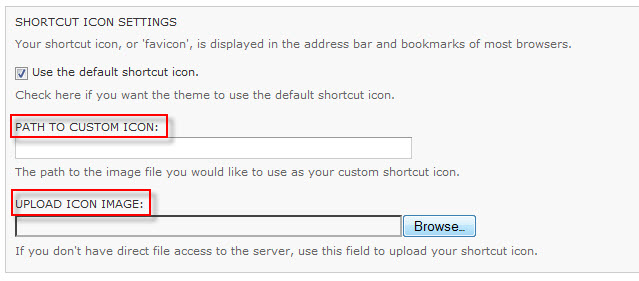
- ในส่วน " การตั้งค่า ไอคอน ทางลัด " ให้ยกเลิก " ใช้ไอคอน ทางลัด เริ่มต้น" ในช่องทำเครื่องหมาย
- หาก คุณได้อัปโหลด ภาพ ไปยังเซิร์ฟเวอร์ ของคุณคุณ สามารถพิมพ์ ในเส้นทางของมัน โดยตรงใน " เส้นทางสู่ ไอคอนที่กำหนดเอง " กล่อง ถ้าไม่มีให้คลิก ปุ่ม Browse ค้นหา กราฟิก ที่คุณต้องการ ที่จะใช้ใน คอมพิวเตอร์ของคุณแล้ว เลื่อนไปด้านล่าง ของหน้าจอ และคลิกที่ " บันทึกการตั้งค่า "
การเปลี่ยน Logo Drupal
- ไปที่หน้า การบริหารงาน ในรูปแบบ ที่ ผู้ดูแลระบบ> ลักษณะหรือ / ธุรการ / สร้าง / ธีมแล้ว คลิกที่ " กำหนดค่า " การเชื่อมโยง ติดกับ รูปแบบของคุณ
- ในส่วน " Toggle display" ให้แน่ใจว่า " Logo" ถูกติ๊ก
- ในส่วน " Logo image settings " ให้ยกเลิก "ใช้โลโก้ เริ่มต้น" ในช่องทำเครื่องหมาย
- หาก คุณได้อัปโหลด ภาพ ไปยังเซิร์ฟเวอร์ ของคุณคุณ สามารถพิมพ์ ในเส้นทางของมัน โดยตรงใน " เส้นทางสู่ โลโก้ที่กำหนดเอง " หรือกด ปุ่ม Browse ค้นหา กราฟิก ที่คุณต้องการ ที่จะใช้ใน คอมพิวเตอร์ของคุณ
วันศุกร์ที่ 5 สิงหาคม พ.ศ. 2559
Reports ของ Drupal
การดู Report ของ Drupal
ไปยัง ผู้ดูแลระบบ> รายงาน
ในหน้านี้คุณสามารถค้นหา ภาพรวมต่างๆ ของเว็บไซต์ของคุณพร้อมทั้งการตรวจพบปัญหาต่างๆ กับการติดตั้ง ของคุณ มันอาจจะเป็น ประโยชน์ในการ คัดลอกและวาง ข้อมูลนี้ไปสอบถามใน drupal.org
วันพุธที่ 1 กรกฎาคม พ.ศ. 2558
การจัดการ Comments ใน Drupal
เมื่อมีการทำเว็ปไซต์ สแปมเมอร์อาจจะแสดงความคิดเห็นในเว็บไซต์ของคุณในการเผยแพร่เนื้อหาที่น่ารำคาญของสแปม
คุณสามารถแสดงมุมมองรายการความคิดเห็นทั้งหมด จากรายการที่คุณสามารถเลือกที่จะเผยแพร่หรือยกเลิกการเผยแพร่หรือแสดงความคิดเห็น

คุณสามารถแสดงมุมมองรายการความคิดเห็นทั้งหมด จากรายการที่คุณสามารถเลือกที่จะเผยแพร่หรือยกเลิกการเผยแพร่หรือแสดงความคิดเห็น
- Click Admin > Content > Comments.
- เลือกหนึ่งความคิดเห็นหรือ
- จาก dropdown list เลือก Published or Unpublished.
- จากนั้นคลิก Update
การสร้าง Newsletter ใน Drupal
Newsletter เป็นวิธีที่ดีที่เพิ่มความสนใจของผู้ชมของเว็ปไซต์คุณ เมื่อคุณมีข่าวสารที่น่าสนใจที่จะบอกคุณสามารถสร้างจดหมายข่าวและส่งให้กับผู้ที่สมัครเป็นสมาชิกกับคุณ
เราใช้โมดูล simplenews ในการเผยแพร่และส่งจดหมายข่าวรายชื่อของสมาชิก ทั้งผู้ใช้ที่ไม่ระบุชื่อและรับรองความถูกต้อง สามารถเลือกในรายชื่อผู้รับจดหมายที่แตกต่างกัน

เราใช้โมดูล simplenews ในการเผยแพร่และส่งจดหมายข่าวรายชื่อของสมาชิก ทั้งผู้ใช้ที่ไม่ระบุชื่อและรับรองความถูกต้อง สามารถเลือกในรายชื่อผู้รับจดหมายที่แตกต่างกัน
Create a newsletter
Step1: เริ่มแรกไปที่ , choose Content > Add > Newsletter issue.
วันอังคารที่ 16 กันยายน พ.ศ. 2557
การปิดปรับปรุงเว็บไซต์ Drupal
บางครั้งคุณต้องใช้เว็บไซต์ของคุณแบบออฟไลน์สำหรับการดูรูปแบบตัวอย่าง เช่นเมื่อคุณทำบำรุงรักษาประจำเดือนหรืออัพเกรดเว็บไซต์ คุณสามารถเปิดเว็บไซต์ที่ปิดและตั้งค่าข้อความสำหรับผู้ชมเว็บไซต์ของคุณได้
ขั้นตอนที่ 2: เลิก online หรือ offline , และเลิกข้อความที่จะแสดงให้ผู้อ่านทราบจากนั้นทำการบันทึก
สำรองข้อมูล Drupal
สำรองข้อมูลเป็นเครื่องมือสำคัญในการสร้างเว็บไซต์ โดยฟังก์ชันนี้คุณสามารถสร้างตารางเวลาการสำรองข้อมูลโดยอัตโนมัติไปยังเว็บไซต์ของคุณ ซึ่งมันจะช่วยให้สามารถลดความเสี่ยงเมื่อเว็บไซต์ของคุณมีปัญหาได้
การตั้งค่าการสำรองข้อมูลตารางเวลาที่คุณกำหนดมีขั้นตอนดังนี้ :
1. สร้างที่เก็บข้อมูล backup
ไปที่ Admin > Content > Backup_migrate > Destination
วันศุกร์ที่ 28 กุมภาพันธ์ พ.ศ. 2557
การสร้าง เมนู ใน Drupal ตอนที่ 2
ณ จุดนี้เรามีการ สร้างเมนูใหม่ ใน Drupal 7 และพร้อมที่จะเพิ่มการเชื่อมโยงไปยังรายการเมนูที่เกิดขึ้นจริงที่ผู้เข้าชมจะคลิกเพื่อเข้าชมหน้าเว็บในเว็บไซต์ของคุณ ที่นี่คือที่ที่เราจะได้เรียนรู้ที่จะเพิ่ม link ไปยังเมนูของเรา หลังจากนั้นเราจะกำหนดค่าการตั้งค่าการแสดงเมนูบนเว็บไซต์ของคุณ
การสร้าง เมนู ใน Drupal ตอนที่ 1
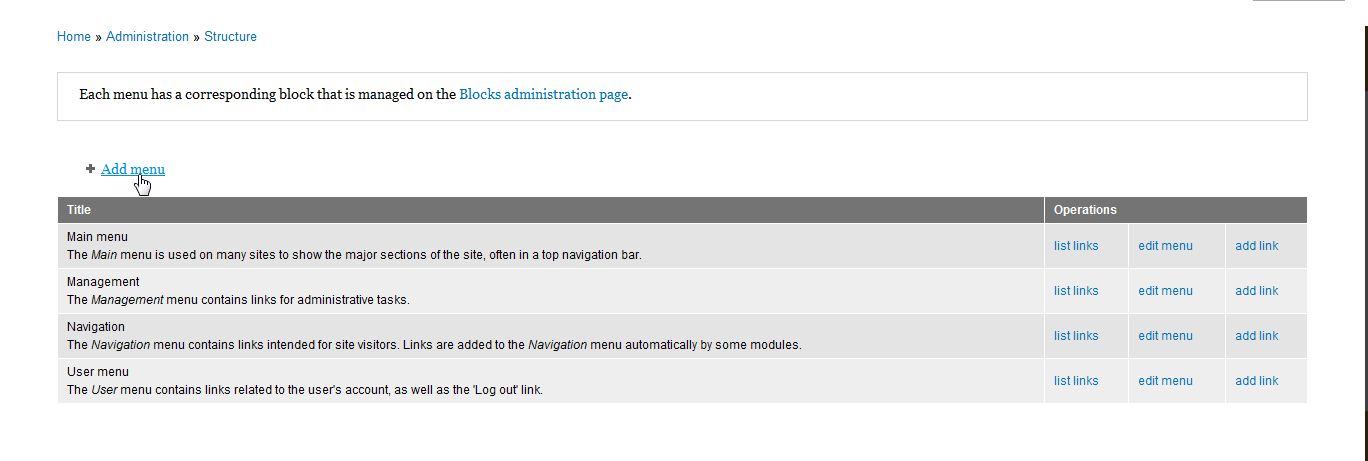
- 1.เข้าสู่แผงควบคุม Drupal 7 ของคุณ
- 2.คลิก Structure >> Menus
- 3.คลิกที่ Add menu เพื่อเพิ่มเมนูคลิกใหม่
วันพฤหัสบดีที่ 27 กุมภาพันธ์ พ.ศ. 2557
ติดตั้ง Themes Drupal
- 1.ดาวน์โหลดรูป themes
คุณสามารถหารูปแบบที่http://drupal.org/project/themes รวมทั้งเว็บไซต์ภายนอก โดยตรวจสอบให้แน่ใจว่ารุ่นของรูปแบบที่ตรงกับรุ่นของ Drupal - 2. เข้าสู่แผงควบคุมดูแลระบบของคุณ Drupal .
- 3.จากแถบเมนูด้านบนให้เลือก Appearance แล้วคลิกที่ Install New Theme การเชื่อมโยงที่ด้านบนของหน้า
- บนหน้าการติดตั้งคุณสามารถป้อน URL ทั้งหมดที่ zip ไฟล์รูปแบบที่ตั้งอยู่หรือหากคุณดาวน์โหลดเก็บไฟล์ที่เราไม่เคยใช้เรียกดูปุ่มถัดไปที่จะอัปโหลดโมดูลหรือเก็บรูปแบบการติดตั้งด้านในการค้นหาและ อัปโหลดไฟล์จากคอมพิวเตอร์ของคุณ ถึงเส้นทางไปยังโฟลเดอร์ที่คุณดาวน์โหลดไฟล์ซิป
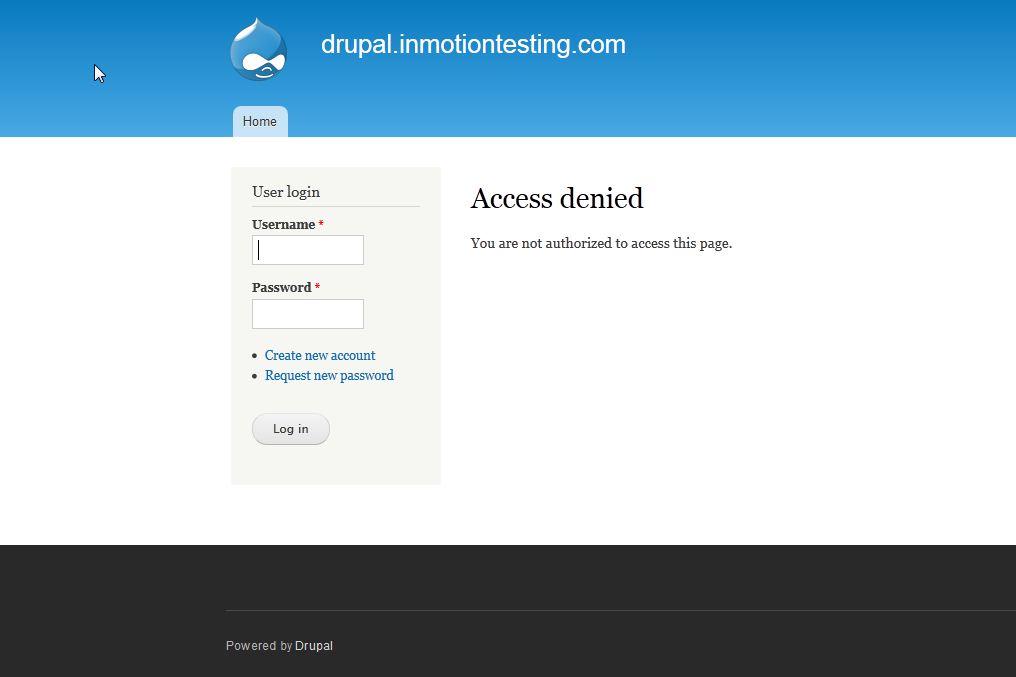
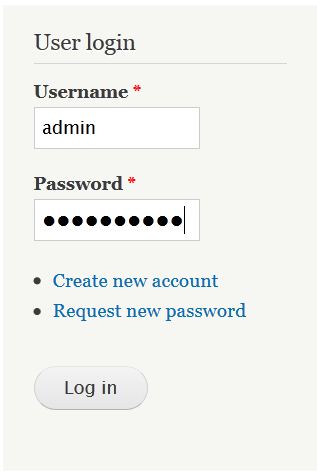
วิธีการเข้าสู่แผงควบคุมของผู้ดูแล Drupal 7
- วิธีการเข้าสู่แผงควบคุมของผู้ดูแล Drupal 7
วันศุกร์ที่ 21 มิถุนายน พ.ศ. 2556
การติดตั้ง Joomla บน server หรือ localhost
อย่างที่บอกไปในบทความก่อนหน้านี้แล้วว่า Joomla นั้นเป็นระบบใช้จัดการข้อมูลสำหรับทำเว็บไซต์ ดังนั้นถ้าจะใช้งาน Joomla ก็ต้องนำโปรแกรมนี้ไปลงไว้ในเครื่องที่เป็น Web Server หรือเครื่องที่ให้บริการสำหรับทำเว็บไซต์ แต่ถ้าเราสนใจอยากลองใช้งานดูก่อนจะทำยังไง ถ้าจะให้ไปเช่า hosting มาลองก็คงเป็นการเสียเงินมากเกินไป ดังนั้นมีอีกวิธีคือการจำลองเครื่องของเราให้ทำงานเหมือน server
การติดตั้ง WordPress
นำไฟล์ติดตั้งที่ดาวน์โหลดมา อัปโหลดขึ้นใน root directory ของโดเมนนั้น ๆ ผ่าน ftp หรือ file manager ของ control panel

วันพฤหัสบดีที่ 20 มิถุนายน พ.ศ. 2556
ขั้นตอนการติดตั้ง Drupal บนเซิร์ฟเวอร์จำลองหรือ localhost
1. ดาวน์โหลด Drupal จาก http://drupal.org/
2. ทำการ unzip แล้วนำ folder ที่ได้จากการ unzip ไปใส่ไว้ใน folder “www” ของเซิร์ฟเวอร์จำลองนั้นๆ และสามารถเปลี่ยนชื่อ folder ที่ได้จากการ unzip เพื่อความสะดวกในการใช้ URL
เพิ่ม mysql ในการติดตั้ง Drupal
ในบางเครื่องที่ติดตั้ง Drupal 7 แล้วประสบปัญหา ไม่สามารถเลือก MySQL เป็นฐานข้อมูลในการติดตั้งได้
If want to install drupal 7 but you can’t select MySQL for installation Databaes.
สมัครสมาชิก:
บทความ (Atom)